
Mitgliedsbeitrag für ein einzelnes Mitglied
Voraussetzung für die Verrechnung eines Mitgliedsbeitrags ist das Konfigurieren einer entsprechenden Regel, wie es bei Mitgliedsbeitrag konfigurieren beschrieben ist. Eine Einzelabrechnung erfolgt in folgenden Schritten:
- Kontakt (Mitglied) auswählen
- Den Menüpunkt
Finanzdaten | Beiträgewählen - Das Register
Einzelabrechnung durchführenwählen - Wenn ein fälliger Beitrag vorhanden ist, kann
Abrechnung durchführengeklickt werden
Falls die erstellte Rechnung nicht angezeigt wird oder der Briefkopf fehlt, den MenüpunktFinanzdaten | Übersicht | Rechnungsarchivwählen, die Schaltfläche![]() klicken und
klicken und Rechnung mit Briefpapier öffnenwählen zum Drucken - Durch diese Einzelabrechnung wird das Fälligkeitsdatum automatisch auf das nächste Jahr gesetzt.
 klicken und
 Mitgliedsbeitrag mit Zuschlägen
Wenn der Mitgliedsbeitrag beim Betrag oder aufgrund von Zuschlägen wie Aufnahmegebühren vom jährlichen Standardfall abweicht, wird eine Einzelrechnung erstellt. Folgende Schritte sind dafür notwendig:
- Kontakt (Mitglied) auswählen
- Menüpunkt
Finanzdaten | Einzelrechnung | Neue Rechnung anlegenwählen - Den
Geschäftsbereich“Standard” wählen (NICHT “Mitgliedschaft”) - Beim Pflichtfeld
Bezeichnung“Mitgliedsbeitrag” eingeben Zahlungsart“Überweisung/Rechnung” oder “Lastschrift” wählen- Nach dem Klicken von
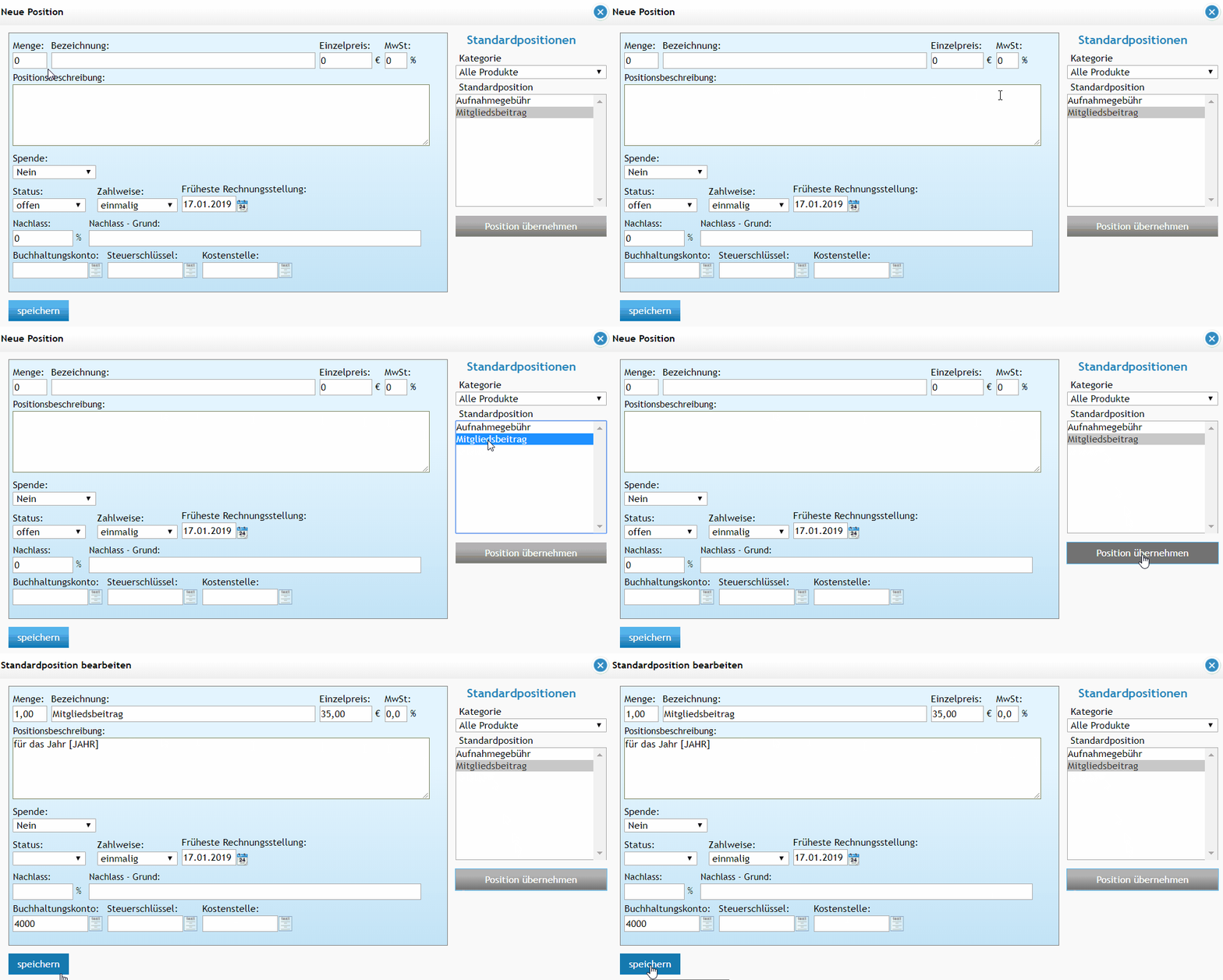
speichernwird auf das RegisterPositionengewechselt Neue Positionklicken, im Dialogfenster rechts dieStandardposition“Mitgliedsbeitrag” wählen undPosition übernehmenklicken.![]()
Menge,Bezeichnung,EinzelpreisundPositionsbeschreibungnach Bedarf anpassen- Nach dem Klicken von
speichernschließt das Dialogfenster - Falls Aufnahmegebühren verrechnet werden, nochmals auf
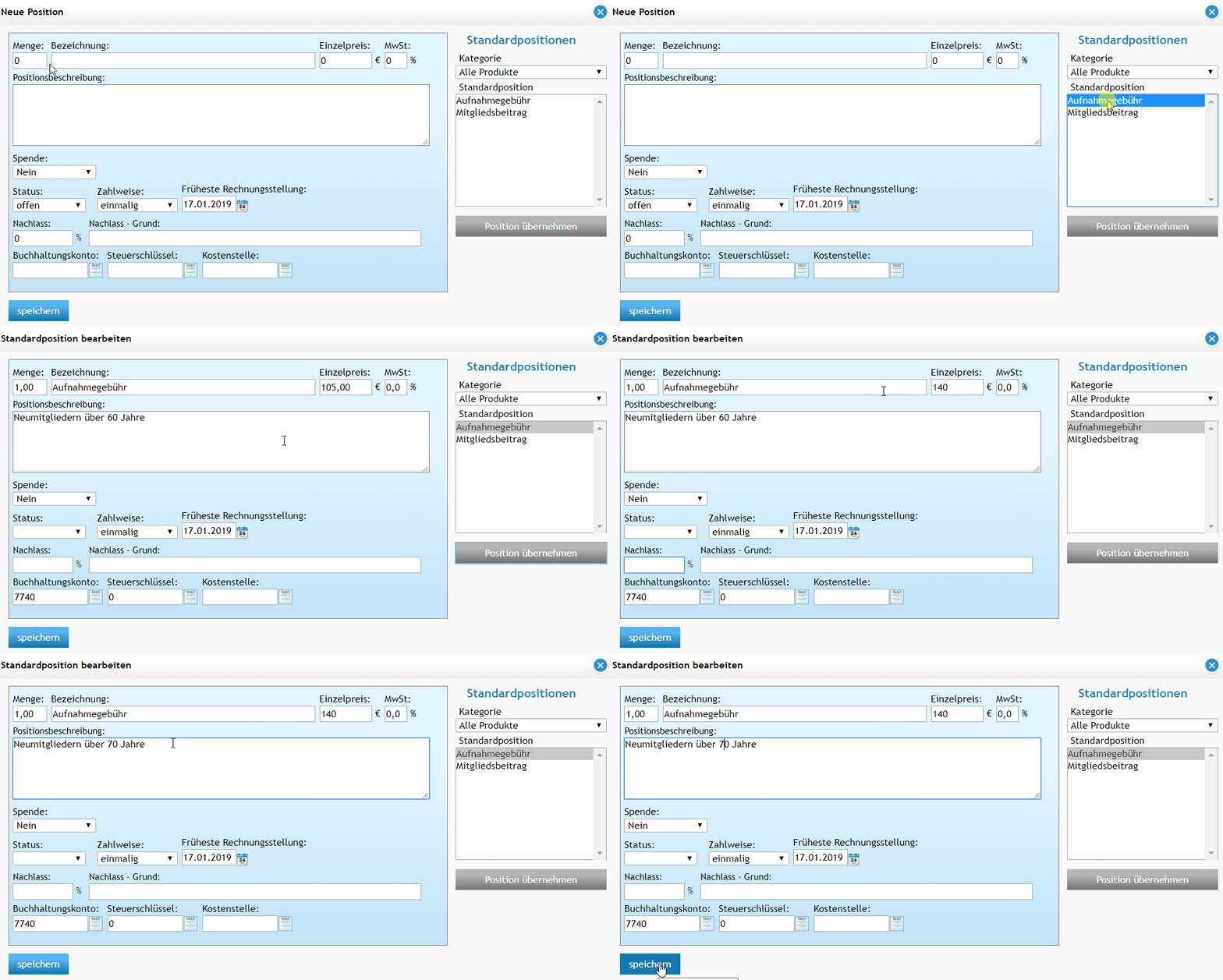
Neue Positionklicken, im Dialogfenster rechts dieStandardposition“Aufnahmegebühr” wählen undPosition übernehmenklicken. (Falls die zur Auswahl stehenden Standardpositionen angepasst werden sollten, wenden Sie sich an den Support) - Achten Sie darauf, dass
Menge,EinzelpreisundPositionsbeschreibungggf. angepasst werden müssen.![]()
- Nach dem Klicken von
speichernschließt das Dialogfenster - Wenn alle Positionen erfasst sind, auf das Register
Rechnungklicken und dann die SchaltflächeRechnung erstellenwählen.
Falls die erstellte Rechnung nicht angezeigt wird oder der Briefkopf fehlt, den MenüpunktFinanzdaten | Übersicht | Rechnungsarchivwählen, die Schaltfläche![]() klicken und
klicken und Rechnung mit Briefpapier öffnenwählen zum Drucken
Jährlicher Mitgliedsbeitrag
Im ersten Schritt sollte der Beitragssatz geprüft bzw. angepasst werden:
- Bei
Einstellungen | Beiträge | Beitragsverwaltungdie Beitragsgruppe, danach die Beitragsposition und schließlich den Beitragspreis wählen. Im FeldPreisden Wert anpassen undspeichern. Der neue Preis gilt für alle ab jetzt abgerechneten Beiträge. - Falls eine Beitragsgruppe
Spendevorhanden ist, auch dort die Preise anpassen. Ggf. die Bezeichnung der Beitragsposition ändern. - Der Beitragspreis ist ev. zusätzlich bei den Vorlagen für Positionen von Einzelrechnungen hinterlegt. Diese können bei
Einstellungen | Finanzen | Geschäftsbereiche/Rechnungsgrunddatengeändert werden. Den jeweiligen Geschäftsbereich anklicken, den OrdnerStandardpositionenanklicken und schließlich die Position anklicken, um denEinzelpreiszu ändern und zuspeichern
Vor der Abrechnung des jährlichen Mitgliedsbeitrags sollten folgende Kontrollen durchgeführt werden:
- Bei
Suche | KontaktdenFilterAuswertungen wählen - Die
AuswertungBeiträge – Zu prüfende Beitragsregeln wählen undsuchenklicken. Die Liste zeigt folgende Fälle an:- Beitragsregeln von Nicht-Mitgliedern: Die Lösung ist – den Kontakt öffnen und bei
Finanzdaten > Beiträgeim RegisterPositionendie Beitragsposition anklicken. DenBeitragsstatusauf abgerechnet setzen und beiVertragsendez.B. den 31.12. des Vorjahres eingeben. Wenn nie ein Beitrag abgerechnet wurde oder hätte werden sollen, kann man die Position auchlöschen. - Beitragsregeln mit
BeitragAb-Datum vor dem aktuellen Beitragsjahr: Die Lösung ist – den Kontakt öffnen und beiFinanzdaten > Beiträgeim RegisterPositionendie Beitragsposition anklicken. Dann das Datum beiFrüheste Rechnungserstellungsowie beiStart Zeitraumauf den 01.01. des aktuellen Jahres setzen. Danach sollte beiFinanzdaten > Übersicht > Rechnungsarchivgeprüft werden, ob Beitragsrechnungen früherer Jahre fehlen. Falls ja, können diese überFinanzdaten > Einzelrechnung > Neue Rechnung anlegen(mit Geschäftsbereich Standard) nachgeholt werden.
- Beitragsregeln von Nicht-Mitgliedern: Die Lösung ist – den Kontakt öffnen und bei
- Nach den oben genannten Anpassungen die
AuswertungBeiträge – Zu prüfende Beitragsregeln mitsuchenwieder aktualisieren. Im Normalfall sollte die Liste leer sein. - Die
AuswertungBeiträge – Mitglieder ohne Beitragsregeln wählen undsuchenklicken. Hier sollten nur Mitglieder stehen, die von den Mitgliedsbeiträgen befreit sind. Ansonsten den Kontakt anklicken und die Hauptkategorie auf einen anderen Eintrag als Mitglied ändern. Oder – der vermutlich häufigste Fall wird sein, dass das Zuordnen der Beitragsregel vergessen wurde. Dann beiFinanzdaten > BeiträgedieGrundeinstellungenspeichern und beim RegisterPositionendie Beitragsposition einfügen.- Mitglieder mit SEPA-Mandat ja, bei denen auch der Mitgliedsbeitrag abgebucht werden soll, sollten zuerst wie zuvor beschrieben bei
Finanzdaten > Beiträgedie Regel einzeln mit der Einstellung Lastschrift zugeordnet bekommen. - Danach können versierte Anwender bei
Einstellungen > Finanzen > Beitragssammelzuordnungallen Kontakten gleichzeitig die Regel zuordnen. Dazu die Grundeinstellung auf Überweisung/Rechnung stellen, die Position einfügen und die Kontakte auswählen. Die Auswahl der Kontakte kann wiederum mit der Auswertung Beiträge – Mitglieder ohne Beitragsregeln erfolgen. Danach kann eine Sammelbuchung durchgeführt werden.
- Mitglieder mit SEPA-Mandat ja, bei denen auch der Mitgliedsbeitrag abgebucht werden soll, sollten zuerst wie zuvor beschrieben bei
Wenn mittels der genannten Auswertungen die möglicherweise falschen Daten korrigiert wurden, sollte folgende Prüfung durchgeführt werden:
- Bei
Suche | KontaktdenFilterKategorien wählen und nach Auswahl derHauptkategorieMitglied aufsuchenklicken. Unterhalb der Liste steht vor Datensätze gefunden die Anzahl der aktuellen Mitglieder. Notieren Sie diese Zahl. - Bei
Suche | KontaktdenFilterAuswertungen wählen und nacheinander die Auswertungen beginnend mit dem Begriff “Beiträge – …” ausführen. Während die Auswertung Beiträge – Zu prüfende Beitragsregeln keine Datensätze mehr enthalten sollte, wird die Anzahl der Datensätze bei Beiträge – Beitragsregeln-Start nächstes Jahr und Beiträge – Mitglieder ohne Beitragsregel wiederum notiert. - Wenn jetzt bei
Finanzen > Beiträge abrechnenaufVorschau anzeigengeklickt wird, wird bei Sofort abzurechnende Beiträge die Anzahl der Kontakte angezeigt. Diese Anzahl sollte mit der Anzahl Mitglieder abzüglich der Mitglieder ohne Beitragsregel und Beitragsregeln-Start nächstes Jahr übereinstimmen. So ist sicher gestellt, dass die Mitgliederzahl mit den Beitragsvorschreibungen zusammen stimmt. Falls es unerklärliche Unterschiede gibt, wenden Sie sich an den Support.
Wenn die genannten Prüfungen erfolgreich waren, können die Beiträge verrechnet werden:
- Bei
Finanzen | Beiträge/Rechnungen | Abrechnung | BeitragslaufaufVorschau anzeigenklicken - Die Anzahl der Kontakte wie zuvor beschrieben mit der Mitgliederzahl gegenprüfen. Allfällig angezeigte Fehler korrigieren. Die Information über Spendenpositionen, welche als nicht spendenfähig definiert sind, kann ignoriert werden.
- Auf
Abrechenbare Beiträgeklicken. - Unterhalb der Liste auf
Abrechnung durchführenklicken. - Der Vorgang kann dann etwas Zeit in Anspruch nehmen. Der Benutzer, der den Vorgang gestartet hat, bekommt eine Information mittels E-Mail, sobald der Vorgang abgeschlossen ist.
Abschließend können die Rechnungen gedruckt bzw. via Mail verschickt werden. Lesen Sie dazu bei Sammelausdruck und -mail weiter. Falls Mitglieder mit Abbuchungsauftrag zahlen, kann eine Lastschriftdatei erzeugt werden. Lesen Sie dazu Lastschriftdatei erzeugen
Reaktion

Hinterlasse einen Kommentar.